


برای دریافت مشاوره و خدمات سفارش نگارش پروپوزال و پایان نامه می توانید با موسسه ماد دانش پژوهان تماس حاصل فرمایید:
شماره تماس:
ارسال پیام واتساپ:
ما 265 مهمان و بدون عضو آنلاین داریم








فصل دوم: رابط کاربری Vensim
ویژگیهای اصلی
Vensim مجموعهای از ابزارها را فراهم میآورد که برای ساخت، اجرا و تحلیل مدلها استفاده میشوند. پنجره اصلی Vensim، میز کار (Workbench) است که همیشه شامل نوار عنوان (Title Bar)، منو (Menu)، نوار ابزار (Toolbar) و ابزارهای تحلیل (Analysis tools) میباشد. هنگامی که Vensim یک مدل باز داشته باشد (همانطور که در زیر نشان داده شده است)، ابزارهای طراحی (Sketch tools) و نوار وضعیت (Status Bar) نیز ظاهر میشوند.
نوار عنوان
نوار عنوان (Title Bar) موارد مهمی را نمایش میدهد: نسخهی Vensim، مدلی که باز است (مثلاً Sales.mdl) و متغیر میز کار (Workbench Variable) (مثلاً بهرهوری نیروی فروش).
متغیر میز کار (Workbench Variable) هر متغیری در مدل است که شما آن را انتخاب کردهاید و میخواهید اطلاعات بیشتری در مورد آن به دست آورید، مانند رفتار دینامیک آن متغیر. متغیر میز کار را میتوان با کلیک روی یک متغیر یا استفاده از کنترل انتخاب متغیر در پنل کنترل (Control Panel) انتخاب کرد.
منو
بسیاری از عملیاتها در Vensim از طریق منو قابل انجام هستند.
منوها حساس به زمینه هستند و دستورات مربوط به پنجرهای که در حال حاضر فعال است اعمال میشوند. پرکاربردترین دستورات منو همچنین دارای کلیدهای میانبر هستند و میتوانند از طریق نوار ابزار که در زیر توضیح داده شده است انجام شوند.
نوار ابزار
نوار ابزار دکمههایی برای برخی از پرکاربردترین آیتمهای منو و ویژگیهای شبیهسازی فراهم میکند. اولین مجموعه از دکمهها به برخی از آیتمهای منوی File و Edit دسترسی دارند.
دکمههای بعدی و جعبه ویرایش Runname برای شبیهسازی مدلها استفاده میشوند.
چند دکمه آخر به کلاسهای پنجره و پنلهای کنترل دسترسی دارند. با کلیک روی دکمهای، آن نوع پنجره به جلو میآید یا از میان پنجرههای آن نوع جابجا میشوید.
ظاهر دقیق نوار ابزار بستگی به پیکربندی Vensim شما دارد. برخی پیکربندیها از موارد کمتری نسبت به آنچه که در بالا نشان داده شده است برخوردارند. به عنوان مثال، نوار ابزار Vensim PLE به صورت زیر ظاهر میشود:
پنجرههای Vensim
انواع پنجرهها
Vensim شامل چندین نوع پنجره است:
پنجرههای ساخت برای ساخت مدلهای جدید یا برای ویرایش، جابجایی و شبیهسازی مدلهای موجود استفاده میشود. در Vensim Professional و DSS، چندین مدل میتوانند به طور همزمان باز شوند، هرکدام در پنجره ساخت خود، و پنجره ساخت میتواند به یک ویرایشگر متن تغییر یابد برای ساخت و ویرایش مدلهای مبتنی بر متن.
پنجرههای خروجی توسط ابزارهای تحلیل Vensim ایجاد میشوند و شامل نمودارها، جداول و لیستها هستند.
پنجرههای کنترل شامل پنل کنترل، جعبه گفتگوی تبدار برای کنترل تنظیمات داخلی Vensim، و کنترل زیرشاخهها هستند که برای تعریف و انتخاب زیرشاخهها در Vensim Professional و DSS استفاده میشود.
جابجایی بین پنجرهها
وقتی یک پنجره برای اولین بار انتخاب یا ایجاد میشود، آن پنجره به بالاترین سطح منتقل میشود و فعال میشود، در حالی که تمام پنجرههای دیگر غیرفعال میشوند. شما فقط میتوانید در پنجره فعال کار کنید. چهار روش مختلف برای جابجایی بین کلاسهای پنجره وجود دارد:
روی دکمه پنجره مناسب در نوار ابزار کلیک کنید.
Ctrl + Shift + Tab را فشار دهید تا بین کلاسهای پنجره جابجا شوید.
از منوی پنجرهها، گزینه "Pop Build Forward"، "Pop Output Forward"، "Control Panel"، یا "Subscript Control" را انتخاب کنید.
از موس استفاده کنید و روی پنجره مناسب کلیک کنید (این روش فقط در صورتی کار میکند که پنجره قابل مشاهده باشد).
روش آخر مخصوصاً برای پنجره ساخت مناسب است، که بزرگترین پنجره است و معمولاً زمانی که پنجرههای دیگر فعال هستند پوشیده نمیشود.
جابجایی بین پنجرههای یک نوع
ممکن است پنجرههای خروجی متعددی باز باشند و در پیکربندیهای پیشرفتهتر، پنجرههای ساخت متعددی باز باشند. چهار روش برای جابجایی بین پنجرههای باز در یک کلاس وجود دارد:
روی دکمه کلاس پنجره به طور مکرر کلیک کنید.
Ctrl + Tab را فشار دهید.
از منوی پنجرهها، "Output Window List" را برای پنجرههای خروجی انتخاب کنید یا روی پنجره ساخت مورد نظر که در پایین منوی پنجرهها نشان داده شده است کلیک کنید.
از موس استفاده کنید و روی پنجره مناسب کلیک کنید (این روش فقط در صورتی کار میکند که پنجره قابل مشاهده باشد).
پنجرههای ساخت
پنجرههای ساخت برای ساخت مدلها در Vensim استفاده میشوند. به طور پیشفرض، آنها با ابزارهای طراحی برای ترسیم ساختار مدل و نوشتن معادلات باز میشوند. نوار وضعیت دکمههایی برای تغییر طراحی فراهم میکند. به جز در PLE، مدلها میتوانند از چندین طرح یا نمای طراحی مختلف ساخته شوند. هر نمای طراحی قسمتی از مدل را نمایش میدهد، مشابه اینکه هر صفحه در یک کتاب قسمتی از داستان را تعریف میکند. در Vensim Professional و DSS، پنجره ساخت میتواند به ویرایشگر متن تغییر یابد برای ساخت و ویرایش مدلهای مبتنی بر متن. در این صورت، نوار وضعیت به نسخه ویرایش متن تغییر میکند.
پنجرههای خروجی
پنجرههای خروجی با کلیک روی یک ابزار تحلیل ایجاد میشوند. ابزارهای تحلیل اطلاعات را از مدل جمعآوری کرده و آنها را در پنجرهای به صورت نمودار، گراف یا متن نمایش میدهند، بسته به ابزار خاص. دهها پنجره از این نوع میتوانند همزمان باز باشند، و یک پنجره خاص میتواند به طور جداگانه با کلیک روی دکمه بستن در گوشه بالا سمت چپ یا سمت راست بسته شود، یا تمام پنجرهها را میتوان با استفاده از گزینه "Windows > Close All Output" در منو به طور همزمان بست.
ابزارهای طراحی
ابزارهای طراحی در یک مجموعه ابزار طراحی ترسیم گروهبندی شدهاند.
ابزارهای طراحی موجود در مجموعه ابزار طراحی داخلی عبارتند از:
برای ساخت یک مدل، ابتدا ابزار طراحی را با کلیک بر روی آن با موس انتخاب کنید. همچنین میتوانید ابزار را با فشار دادن یک کلید از روی کیبورد عادی (نه صفحه کلید عددی) انتخاب کنید. از 1 برای ابزار اول، 2 برای دوم و به همین ترتیب استفاده کنید (0 برای دهمین ابزار، Q برای یازدهمین، W برای دوازدهمین و غیره). توجه داشته باشید که این فقط زمانی کار میکند که پنجره ساخت فعال باشد.
موس را به نمای طراحی حرکت دهید و با کلیک یک بار با دکمه چپ موس، ابزار را اعمال کنید (برای پیکانها و نرخها، ابتدا یک بار کلیک کنید، سپس موس را حرکت داده و دوباره یک بار کلیک کنید).
توجه: انتخاب ابزار طراحی ثابت است. به این معنی که ابزار طراحی انتخاب شده تا زمانی که ابزار دیگری را انتخاب نکنید فعال باقی میماند — فقط آن را ادامه دهید و در طراحی اعمال کنید.
ابزار پایین
ابزار پایین وضعیت طراحی و اشیاء موجود در طراحی را نمایش میدهد. این نوار ابزار شامل دکمههایی برای تغییر وضعیت اشیاء انتخاب شده و حرکت به نمای دیگر است.
دکمههای موجود در نوار ابزار پایین فقط زمانی فعال میشوند که قابل استفاده باشند. به عنوان مثال، دکمه فونت زمانی غیرفعال است که یک پیکان انتخاب کرده باشید.
چیدمان نوار ابزار پایین به شرح زیر است:
نمایهها
پنهان/نمایان کردن
ظاهر
شبیهسازی
علاوه بر ساخت مدلها، شما میتوانید از پنجره ساخت برای انجام وظایف شبیهسازی استفاده کنید. مهمترین نکته این است که شما میتوانید وارد حالت تنظیم شبیهسازی (Simulation Setup) و حالت SyntheSim از پنجره ساخت شوید.
در حالت تنظیم شبیهسازی، تمام مقادیر ثابت (Constants) و جستجوهای (Lookups) مدل برجسته خواهند شد. با کلیک بر روی آنها، میتوانید تغییرات موقت در مقادیر وارد شده برای شبیهسازی ایجاد کنید. در حالت SyntheSim، هر مقدار ثابت مدل دارای یک لغزنده (Slider) خواهد بود که میتوانید از آن برای تنظیم مقادیر استفاده کنید.
برای ورود به حالت تنظیم شبیهسازی و حالت SyntheSim، کافیست بر روی آیکونهای مربوطه در نوار ابزار کلیک کنید.
ابزارهای تجزیه و تحلیل
ابزارهای تجزیه و تحلیل برای نمایش اطلاعات مربوط به متغیر کاری (Workbench Variable) استفاده میشوند، چه جایگاه یا مقدار آن در مدل باشد، یا رفتار آن از دادههای شبیهسازی. ابزارهای تجزیه و تحلیل در مجموعههای ابزاری گروهبندی شدهاند. در نسخههای Vensim PLE و PLE Plus تنها میتوانید از مجموعه ابزارهای داخلی استفاده کنید. در سایر پیکربندیها، مجموعه ابزارهای تجزیه و تحلیل قابل تغییر است. مجموعه ابزار داخلی (که همچنین به نام default1.vts شناخته میشود) و مجموعه ابزار کاملتر default2.vts شامل بسیاری از ابزارهای تجزیه و تحلیل هستند که برای بررسی مدلها نیاز است.
به جز در Vensim PLE و PLE Plus، ابزارهای تجزیه و تحلیل میتوانند برای نمایش اطلاعات مختلفی در مورد متغیر کاری پیکربندی شوند. برای پیکربندی یک ابزار، روی آن با دکمه راست موس کلیک کرده و گزینههای آن را تغییر دهید. همچنین میتوانید ابزارها را به مجموعه ابزارها اضافه کنید. مانند مجموعه ابزارهای اسکچ، اگر تغییراتی ایجاد کنید، هنگام خروج از Vensim از شما خواسته میشود تا مجموعه ابزار را ذخیره کنید. چندین مجموعه ابزار تجزیه و تحلیل مختلف با Vensim همراه است که میتوان آنها را از منوی Tools>Analysis Toolset>Open باز کرد.
مجموعه ابزارهای زیر به طور پیشفرض در Vensim موجود است.
| DSS/Professional | PLE Plus | PLE/Reader |
در زیر توصیفی از عملکرد ابزارها آمده است. ابزارهای نشاندادهشده از مجموعه ابزار default2.vts هستند که شامل ابزارهای بیشتری نسبت به مجموعه ابزار داخلی میباشد. در Vensim PLE و PLE Plus تنها ابزارهای داخلی نشان دادهشده در بالا قابل دسترسی هستند. ابزار Statistics و ابزار Text Editor در Vensim Standard موجود نیستند و ابزار Venapp Editor تنها در Vensim DSS قابل دسترسی است.
توجه داشته باشید که میتوانید از Ctrl+1 برای فعالسازی اولین ابزار، Ctrl+2 برای دومی و به همین ترتیب استفاده کنید. این کار برای 10 ابزار اول (Ctrl+0 دهمین است) کاربرد دارد.
ابزارهای تحلیل ساختاری
| ابزار | توضیحات | |
| Causes Tree | یک نمای گرافیکی درختی از علل متغیر کاری (Workbench Variable) ایجاد میکند. | |
| Uses Tree | یک نمای گرافیکی درختی از استفادههای متغیر کاری ایجاد میکند. | |
| Loops | فهرستی از تمام حلقههای بازخوردی که از طریق متغیر کاری عبور میکنند، نمایش میدهد. | |
| Document | معادلات، تعاریف، واحدهای اندازهگیری و مقادیر انتخابی برای متغیر کاری را مرور میکند. |
ابزارهای تحلیل دادهها
| ابزار | توضیحات | |
| Causes Strip Graph | نمودار سادهای در یک نوار ایجاد میکند که به شما امکان میدهد علیت را با نمایش علل مستقیم متغیر کاری دنبال کنید. | |
| Graph | رفتار را در یک نمودار بزرگتر از نمودار نوار نمایش میدهد و گزینههای خروجی مختلفی دارد. | |
| Sensitivity Graph | نمودار حساسیت یک متغیر و دامنه عدم قطعیت آن را که از آزمایش حساسیت بهدست آمده است، ایجاد میکند. | |
| Bar Graph | نمودار ستونی از یک متغیر در یک زمان خاص ایجاد میکند یا هیستوگرام متغیرها را در تمامی زمانها یا در شبیهسازیهای حساسیت در یک زمان نمایش میدهد. | |
| Table | جدولی از مقادیر متغیر کاری ایجاد میکند. | |
| Table Running Down | جدولی با زمان در حال پیشرفت به سمت پایین. | |
| Runs Compare | تمام Lookups و Constants در اولین دادهبارگذاریشده را با دادههای بارگذاریشده دوم مقایسه میکند. | |
| Statistics | آمار خلاصهای از متغیر کاری و علل یا استفادههای آن فراهم میکند. |
ابزارهای دیگر
| ابزار | توضیحات | |
| Units Check | یک روش جایگزین برای دسترسی به ویژگی بررسی واحدها ارائه میدهد. | |
| Equation Editor | یک روش جایگزین برای دسترسی به معادله متغیر کاری فراهم میکند. | |
| Venapp Editor | ویرایش بصری Venapps را پشتیبانی میکند. | |
| Text Editor | یک ویرایشگر متنی عمومی. همانطور که نشان داده شده است، برای ویرایش فایلهای .vgd پیکربندی شده است. |
خروجی ابزار تحلیل
با کلیک بر روی یک ابزار تحلیل، یک پنجره جدید با خروجی قالببندیشده ایجاد میشود، به جز ابزارهای Table و Document که اطلاعات را به هر پنجره خروجی موجود جدول یا سند اضافه میکنند. خروجی یک ابزار تا زمانی که آن را حذف نکنید، بر روی صفحه باقی میماند و با تغییرات اعمالشده در مدل بهروزرسانی نمیشود. تنها استثنا در این مورد خروجی ابزاری است که در یک طراحی (Sketch) بهوسیله شیء ورودی/خروجی (Input Output Object)، جاسازی شده است.
مثالی از خروجی ابزار تحلیل، نموداری است که در زیر نمایش داده شده است. توضیحات دکمههای مشترک در تمامی پنجرههای خروجی در زیر آمده است.
خروجی ابزارهای تحلیل به راحتی ایجاد و به راحتی حذف میشود. ابزارهای تحلیل اطلاعات جدیدی تولید نمیکنند، بلکه اطلاعات موجود را به شکلی مفیدتر و قابل هضمتر ارائه میدهند.
پنل کنترل
پنل کنترل به شما این امکان را میدهد که تنظیمات داخلی که عملیات Vensim را مدیریت میکنند، تغییر دهید. به عنوان مثال، میتوانید انتخاب کنید که کدام متغیر Workbench انتخاب شود یا چه مجموعه دادههایی بارگذاری شوند. تصویر بالا دکمه پنل کنترل را نشان میدهد که در نوار ابزار بالای صفحه قرار دارد.
برای باز کردن پنل کنترل، میتوانید روی دکمه پنل کنترل در نوار ابزار کلیک کنید یا گزینه منوی Tools -> Control Panel را انتخاب کنید. دکمه پنل کنترل همچنین یک منوی کشویی دارد تا بتوانید انتخاب کنید که کدام پنلها نمایش داده شوند. یا میتوانید با کلیک راست روی دکمه پنل کنترل، تنظیم کنید که پنل کنترل به صورت شناور باز شود یا به صورت ثابت در کنار صفحه باشد، یا کدام پنلها بهطور پیشفرض نمایش داده شوند.
برای انتخاب یک کنترل خاص، روی تب مناسب در بالای پنجره کلیک کنید.
کنترل زیرنویس (Subscript Control)
کنترل زیرنویس در Vensim Professional و DSS برای ایجاد، ویرایش و انتخاب عناصر برای دامنههای زیرنویس استفاده میشود تا عملیات ابزارهای تحلیل متمرکز شوند. به عنوان مثال، برای مدلی با متغیرهایی که با وظیفه (task) زیرنویس شدهاند، انتخاب تنها یک وظیفه (TASK3) ابزارهای تحلیل را متمرکز میکند تا فقط اطلاعات مربوط به همان وظیفه (TASK3) نمایش داده شود. زیرنویسها با کلیک کردن روی آنها یا با کلیک روی دکمههای "All" (همه) یا "None" (هیچکدام) انتخاب و لغو انتخاب میشوند.
برای باز کردن کنترل زیرنویس، روی دکمه کنترل زیرنویس در نوار ابزار کلیک کنید. شما میتوانید دامنههای جدید زیرنویس را با کلیک بر روی دکمه New... تعریف کرده و دامنه زیرنویس مربوط به تب فعلی را با کلیک بر روی دکمه Edit... ویرایش کنید.
ونسیم
فصل اول: مقدمه
Vensim یک ابزار مدلسازی بصری است که به شما این امکان را میدهد تا مدلهای سیستمهای پویا را مفهومی کنید، مستند کنید، شبیهسازی کنید، تحلیل کنید و بهینهسازی نمایید. Vensim راهی ساده و انعطافپذیر برای ساخت مدلهای شبیهسازی از نمودارهای چرخه علّی یا نمودارهای موجودی و جریان فراهم میکند.
با اتصال کلمات به یکدیگر از طریق پیکانها، روابط میان متغیرهای سیستم وارد شده و بهعنوان ارتباطات علّی ثبت میشوند. این اطلاعات توسط ویرایشگر معادله برای کمک به تشکیل یک مدل شبیهسازی کامل استفاده میشود. شما میتوانید مدل خود را در طول فرآیند ساخت آن تحلیل کرده و به علل و استفادههای یک متغیر و همچنین حلقههای درگیر در آن متغیر بپردازید. زمانی که مدل شبیهسازی شدهای ساختید، Vensim به شما این امکان را میدهد که بهطور کامل رفتار مدل را بررسی کنید.
Vensim، محیط شبیهسازی Ventana یک چارچوب یکپارچه برای مفهومسازی، ساخت، شبیهسازی، تحلیل، بهینهسازی و پیادهسازی مدلهای سیستمهای پیچیده پویا است. Vensim سرعت و کارایی بسیار بالایی دارد، به طوری که تفاوت آن مانند تفاوت بین راه رفتن و پرواز کردن است.
Vensim از طراحی جعبهابزار روی میز کار استفاده میکند که سادگی مدلهای بصری را با دسترسی آسان به مجموعهای از ابزارهای شبیهسازی و تحلیل مدل قدرتمند ترکیب میکند، که منجر به افزایش چشمگیر سرعت کار شما و کیفیت نتایج میشود.
خانواده محصولات Vensim
Vensim برای هر دو سیستمعامل PC و Macintosh موجود است و در سه پیکربندی مختلف عرضه میشود تا شما بتوانید قابلیتهای مورد نیاز خود را انتخاب کنید. نسخه استاندارد Vensim به شما این امکان را میدهد که مدلها را ایجاد کنید، بیان کنید و شبیهسازی کنید—ساختار را نمایش دهید و رفتار را شبیهسازی کنید. Vensim Professional قابلیتهای مدلسازی پیشرفتهتری را اضافه کرده و امکان بهینهسازی عملکرد مدل را فراهم میکند. Vensim DSS ظرفیت مدل را افزایش داده و ابزارهایی برای ساخت سیستمهای پشتیبانی تصمیمگیری و شبیهسازهای یادگیری فراهم میآورد. انتقال مدلها بین پیکربندیها و پلتفرمها بهطور یکپارچه انجام میشود. Vensim انتخابهایی را ارائه میدهد که نیازهای شما را برآورده کند.
Vensim رویکرد انعطافپذیری برای ایجاد مدلها فراهم میکند که به شما این امکان را میدهد که ایدهها را وارد کنید، نمودارها را بسازید و در مواقع مناسب به یک مدل شبیهسازی رسمی منتقل شوید. مدلسازی شما میتواند با نمودارهای چرخه علّی، معادلات یا نمودارهای موجودی و جریان آغاز شود. همچنین میتوان مدلها را از سایر برنامهها وارد کرد، که به کاربر این امکان را میدهد که از ابزارهای قدرتمند تحلیل و بهینهسازی Vensim بهرهبرداری کند. Vensim به گونهای طراحی شده است که به شما اجازه میدهد به روشی که میخواهید کار کنید.
Vensim این امکان را فراهم میآورد که بهراحتی و با لذت بفهمید چرا یک مدل بهطور خاص عمل میکند. ابزارهای قدرتمند ردیابی حلقه، مقایسههای گرافیکی، ابزارهای بهینهسازی و سایر ابزارهای کمکی امکان تحلیل دقیق را برای درک عمیق سیستمهای پیچیده فراهم میکنند. Vensim کارهایی را که لازم است انجام دهد تا تجربه برنامه نویسی پویای شما آسانتر شود.
ابزار نهایی برای توسعه و تحلیل مدلهای بازخورد دینامیک
پیکربندی استاندارد Vensim محیطی یکپارچه و قدرتمند برای توسعه و تحلیل مدلهای پیچیده بازخورد دینامیک فراهم میکند.
نمودارهای چرخه علّی
Vensim ساخت و حاشیهنویسی نمودارهای چرخه علّی را ساده و مستقیم میکند. کافی است مفاهیم را وارد کرده و آنها را با پیکانها متصل کنید. Vensim ارتباطات را حفظ کرده و ساختار را نگه میدارد، در حالی که به شما اجازه میدهد نمودار را به شیوههای مختلف دوباره مرتب و شخصیسازی کنید.
نمودارهای موجودی و جریان
Vensim از شما در ایجاد نمودارهای موجودی و جریان برای نمایش سیستمها با جزئیات بیشتر ساختاری پشتیبانی میکند. موجودیها و جریانها میتوانند با حلقههای علّی ترکیب شوند تا اجزای مختلف سیستم به وضوح تمایز یابند.
نمودارهای دیگر
Vensim به شما این امکان را میدهد که انواع مختلفی از نمودارها از جمله نمودارهای جریان، نمودارهای سازمانی و نمودارهای استخوان ماهی را بسازید. از آنجا که Vensim مفاهیم وارد شده و ارتباطات آنها را پیگیری میکند، نمودارها در فرمتهای مختلف بهطور منطقی با یکدیگر سازگار باقی میمانند.
جعبهابزار روی میز کار
Vensim از طراحی جعبهابزار روی میز کار بصری استفاده میکند تا به شما این امکان را بدهد که مدلهایی را که ساختهاید تحلیل کنید. ابزارهایی که میخواهید استفاده کنید، میتوانند از جعبهابزار انتخاب شده و به آرایه روی میز کار که در سمت چپ قرار دارد، اضافه شوند. این ابزارها میتوانند روی یک متغیر خاص در مدل متمرکز شوند و شناسایی متغیرهای مرتبط و حلقههای بازخورد و همچنین نمایش نتایج شبیهسازی را ممکن میسازند.
مشخصات مدل
نمودارها باید به مدلهای مبتنی بر معادلات تبدیل شوند تا شبیهسازیهای کمی اجرا شوند. Vensim بیان روابط ریاضی را بهطور ساده تسهیل میکند، مانند:
سود = درآمد - هزینه
متغیرها میتوانند با کلیک بر روی ورودیها، توابع یا نمادها، یا با تایپ مستقیم متغیرها وارد معادله شوند.
هنگامی که نوشتن یک معادله را تمام کردید، Vensim آن را بررسی کرده و روابط تعریف شده را ثبت میکند. اگر معادلهای با ساختاری متفاوت از آنچه در نمودار است وارد کنید، نمودار بهطور خودکار برای انعکاس آن تغییرات بهروزرسانی خواهد شد.
توابع
Vensim بیش از 50 تابع داخلی برای انتخاب دارد که شامل موارد زیر است: الگوهای ورودی تستی، شرطی IF THEN ELSE، تولیدکنندههای اعداد تصادفی (دودویی، نمایی، گاما، نرمال، پواسون، مثلثی، ویبول)، تأخیرات متعدد و توابع علمی استاندارد. علاوه بر توابع داخلی، شما میتوانید روابط تابعی دلخواه را بهطور گرافیکی با استفاده از جداول جستجو تعریف کنید.
شبیهسازی و تحلیل
شبیهسازی فرآیند استفاده از معادلات وارد شده برای تولید رفتار است. Vensim ابزارهایی برای نمایش نتایج شبیهسازی و تحلیل و مقایسه اجراهای شبیهسازی ارائه میدهد.
Vensim یک مکانیزم ساده برای وارد کردن و ثبت تغییرات در فرضیات به منظور مقایسه اجراهای مختلف فراهم میکند. در حالت بازی، شبیهسازی میتواند متوقف و مجدداً شروع شود، با هر ورودی که وارد میکنید و ثبت میشود تا در تحلیلهای بعدی رفتار مدل کمک کند.
نمودارها و جداول
Vensim این امکان را برای شما فراهم میآورد که نمودارها و جداولی برای خروجی شبیهسازی ایجاد کنید. به دلیل نحوه ذخیرهسازی دادهها در Vensim، مقایسه نتایج بین شبیهسازیهای مختلف یک مدل و بین مدلهای مختلف بسیار آسان است.
استفاده از دادهها
Vensim بهگونهای طراحی شده است که از انواع مختلف دادهها (دادههای سری زمانی، دادههای دارای مقادیر گمشده، دادههای ذهنی) هم بهعنوان ورودی به مدلها و هم برای آزمایش و اعتبارسنجی رفتار مدل بهطور گسترده استفاده کند. شما میتوانید هر تعداد سری داده را وارد کنید، هر کدام با هر تعداد نقطه داده که بهطور دلخواه فاصلهگذاری شده است. دادهها از پایگاههای داده یا منابع دیگر به راحتی در Vensim گنجانده میشوند.
دادهها و نتایج شبیهسازی میتوانند بهصورت مشابهی مشاهده و استفاده شوند، که مقایسه شبیهسازیها و دادههای تاریخی را آسان میسازد. نتایج شبیهسازی همچنین میتوانند برای استفاده در سایر برنامهها صادر شوند.
آزمایش حساسیت (نیاز به Vensim PLE-Plus، Vensim Professional یا Vensim DSS)
بعد از توسعه مدل، معمولاً این سوال پیش میآید که مدل چقدر به فرضیات مختلف حساس است. در حالی که مقایسه چند شبیهسازی مختلف میتواند حساسیت را آزمایش کند، این کار اغلب زمانی که نیاز به آزمایش بسیاری از پارامترها با هم دارید، عملی نیست.
قابلیت حساسیت
Vensim یک قابلیت حساسیت دارد که انجام شبیهسازیهای حساسیت چندمتغیره (مونت کارلو) و شبیهسازیهای لاتین هایپرکوب را آسان میکند. به سادگی پارامترهایی که میخواهید آزمایش کنید و نتایجی که میخواهید مشاهده کنید را انتخاب کنید. سپس نمودار حساسیت Vensim به شما شبیهسازیهای ردیابی یا حدود اطمینان را به دلخواه شما نمایش خواهد داد.
ردیابی علّی™
Vensim به شما قابلیت ردیابی علّی میدهد که به شما امکان میدهد علل رفتارهایی که مشاهده میکنید را به سرعت شناسایی کنید. با دوبار کلیک بر روی متغیر مورد نظر، میتوانید بلافاصله نمودارهای ورودیهای علّی آن متغیر را مشاهده کنید. تحلیلی که با دیگر ابزارها ممکن است ساعتها طول بکشد، میتواند در چند ثانیه با Vensim انجام شود.
Reality Check™ (بررسی واقعیت)
Reality Check یک ابزار قدرتمند است که به شما این امکان را میدهد تا مدلهای شبیهسازی را با درک خود از یک مسئله آزمایش کنید. Reality Check از بیانات شما درباره شرایط و پیامدهایی که باید دنبال شود استفاده میکند، مانند "اگر کارگری وجود نداشته باشد، هیچ کالایی تولید نمیکنیم" یا "اگر تولید ثابت باشد، فروش نمیتواند همچنان رشد کند." Reality Check بیانات شما را با رفتار تولید شده در مدل آزمایش میکند و هرگونه نقض را برجسته میسازد.
Vensim Professional
حل مسائل پیچیده تجاری
Vensim Professional به پیکربندی استاندارد Vensim افزوده میشود و فرآیند توسعه، کالیبراسیون و بهینهسازی مدلها برای حل مسائل پیچیده تجاری امروز را راحتتر میکند.
زیرنویس (آرایهها)
در توسعه یک مدل، اغلب همان بخش ساختاری چندین بار تکرار میشود. به عنوان مثال، ممکن است بخواهید یک شرکت با تاسیسات تولیدی در چندین مکان مدلسازی کنید. امکان تکرار ساختار توصیفکننده تاسیسات تولیدی وجود دارد، اما زیرنویسها یک راه حل سادهتر را ارائه میدهند. با استفاده از زیرنویسها، یک معادله میتواند نمایانگر تعداد زیادی از تاسیسات، مناطق، خطوط محصول و دیگر ویژگیها باشد. توابع خاص زیرنویس امکان جمعها، ضربها، مینیممها و ماکزیممها را برای تمام مقادیر زیرنویس فراهم میآورد.
ماکروهای تعریفشده توسط کاربر
اغلب ممکن است خود را در حال تکرار یک سری معادلات پیدا کنید که استفاده از زیرنویسها برای آنها عملی نباشد. به عنوان مثال، ممکن است محاسباتی برای پیشبینی روند داشته باشید که میخواهید در چندین مکان از آن استفاده کنید. Vensim Professional به شما این امکان را میدهد که معادلات را با یک تعریف ماکرو بنویسید و سپس همانطور که از توابع معمولی Vensim استفاده میکنید، آن ماکرو را فراخوانی کنید.
ابزارها و گزارشها
Vensim Professional ابزارهای اضافی زیادی را برای استفاده در تحلیل و نمایش نتایج مدل فراهم میکند. نمودار گانت که در زیر نشان داده شده است، برای مرور عملکرد پروژه تحت سناریوهای مختلف مفید است. ابزار Stats امکان مرور سریع آمار خلاصه نتایج شبیهسازی را فراهم میکند. ابزار نمودار میلهای، با کار کردن روی زیرنویسها، مقایسه شرایط مانند هزینه کل در یک نقطه زمانی را آسان میسازد. گزارشهای سفارشی میتوانند برای ترکیب متن با نتایج شبیهسازی در قالبی راحت توسعه یابند.
کالیبراسیون
در توسعه یک مدل شبیهسازی، اغلب مفید است که پارامترهای مدل را با مقایسه رفتار مدل با دادههای تاریخی تنظیم کنید. Vensim Professional این فرآیند تنظیم پارامتر را خودکار میکند. شما مشخص میکنید که کدام سری داده را میخواهید مقایسه کنید و کدام پارامترها را میخواهید تنظیم کنید، سپس Vensim بهطور خودکار پارامترها را تنظیم میکند تا بهترین تطابق را بدست آورد.
بهینهسازی
پس از توسعه و کالیبراسیون یک مدل، میتوان از آن برای کاوش در انتخابهای سیاستی موجود استفاده کرد. Vensim Professional یک بهینهساز دارد که فرآیند کاوش سیاستی را خودکار میکند. شما پاداشی که میخواهید بیشینه کنید (مثلاً سود تجمعی) را تعریف میکنید، همراه با اهرمهای سیاستی که میخواهید تنظیم کنید. Vensim فضای پارامتر را جستجو میکند تا بهترین ترکیب از سیاستها را پیدا کند.
ساخت مدل مبتنی بر متن
علاوه بر مدلسازی مبتنی بر نمودار، Vensim Professional یک ویرایشگر متن دارد که به شما این امکان را میدهد که معادلات را مستقیماً وارد کنید و بسیاری از میانبرهایی که یک ویرایشگر متن میتواند فراهم کند را تسهیل میکند. با موقعیتیابی خودکار نشانگر برای تصحیح خطا و تحلیل مدل، ویرایشگر متن میتواند توسعه مدل را تسریع کند. شما میتوانید معادلاتی را وارد کنید که به نظر نمیرسد برای آنها نیاز به نمودار باشد یا معادلاتی که در نمودار ایجاد شدهاند را اصلاح کنید. هنگام ایجاد تغییرات، Vensim Professional تغییرات را پیگیری میکند تا زمانی که به نمودارها برگردید، آنها کامل و بهروز باشند.
Vensim DSS
ایجاد سیستمهای پشتیبانی تصمیمگیری
Vensim DSS (سیستم پشتیبانی تصمیمگیری) ویژگیهایی دارد که قدرت Vensim Professional را گسترش میدهد و به کاربران این امکان را میدهد که مدلها را بهطور پیشرفتهتر توسعه دهند، از جمله ساخت رابطهایی که به سایر کاربران اجازه دسترسی آسان به مدلهایی که شما توسعه دادهاید را میدهد.
توابع خارجی
هنگام توسعه یک مدل، ممکن است بخواهید توابع خاصی مانند روال معکوسسازی ماتریس را وارد کنید که در Vensim گنجانده نشده است. Vensim DSS به شما این امکان را میدهد که توابع خارجی را در یک کتابخانه پیوند پویا (DLL) بنویسید. این توابع میتوانند مانند توابع داخلی Vensim استفاده شوند و به شما این امکان را میدهند که مدلهای خاصی برای نیازهای خاصی که توسط توابع استاندارد پوشش داده نمیشود ایجاد کنید. Vensim DSS همچنین به شما این امکان را میدهد که شبیهسازیهای کامپایلشده برای تسریع فرآیند شبیهسازی بسازید.
برنامههای Vensim—Venapps
یک برنامه Vensim یا Venapp مدلها را با یک صفحه نمایش مبتنی بر منو که شما طراحی و ساختید ترکیب میکند و یک رابط مناسب برای مخاطب هدف شما فراهم میآورد. Venapps به افرادی که آموزش کمی یا هیچ آموزشی در مدلسازی ندارند، این امکان را میدهد که به نتایج مدل دسترسی معنیدار پیدا کنند.
شما میتوانید طرحها را نمایش داده و فرضیات حیاتی را برای توضیح ساختار مدل برجسته کنید. توابعی که میتوانند فراخوانی شوند و هدف آنها نیز میتواند توصیف شود. زبان و جزئیات گنجانده شده میتواند برای مخاطب هدف شما خاص باشد.
تقریباً تمامی ابزارها و توابعی که Vensim فراهم میآورد میتوانند از داخل یک Venapp دسترسی پیدا کنند. بازیها، سیستمهای اطلاعات اجرایی، شبیهسازهای پروازی مدیریتی و سازندگان سناریو دیگر نیازی به یک جعبه سیاه ندارند، بلکه میتوانند از طریق ردیابی علّی و سایر ابزارهای تحلیلی بررسی شوند تا درک کنند که چه اتفاقی افتاده و چرا. نمودار زیر محیط Venapp را نشان میدهد که شامل دکمههایی برای انتخابها و نمودارهایی است که نتایج اجرای مدل را نمایش میدهند.
Venapps گسترش بسیار طبیعی از مدلهای Vensim هستند و بنابراین میتوانند به سرعت ساخته شوند. آنها با یک زبان اسکریپتنویسی ساده نوشته میشوند و ابزارهای میز کار از طریق نام قابل دسترسی هستند.
نرم افزار یک جهان موازی و یک فرصت بی نظیر برای ساختن جهان های موازی است فضایی برای محاسبه موازی و مجازی فرصتی برای مدلسازی فرصتی برای آینده سازی فرصتی برای شبیه سازی آمچه که تصور میکنیم اگر چیزی را در اندیشه خود بتوانیم مفروض بگیریم بی شک در دنیای مجازی نرم افزار یا تحقق یافته و در حال تحقق است و یا در آینده حتما محقق خواهد شد نرم افزار جهان زیست مجازی ایده هاست همانطور که موجودات زنده و غیر زنده اعم از انسان و سایر گونه های زیستی مثل حیوانات و گیاهان و جمادات و خلاصه آنچه که در دنیای قدیم و عخد باستان بر بستر آب و خاک و اتش و باد بنا شده بود و امروز بر بستر عناصر شیمیایی و المانهای زیستی و قوانین و نظریات علوم مختلف به حیز هستی و نمود و بود رسیده اند نرم افزار دنیای تحقق ایده هاست.
درچهان زیست طبیعی ما نقشی که طبیعت دارد را نرم افزار در جهانهای موازی در بستر ایده های مختلف تحقق میبخشد نرم افزار سیستم عامل ایده و انسان و ابزار و سخت افزار است یک پدید شگرف و بی نظیر که از اندیشه بشر طراوش کرده و آدمی را یاد اساطیر می اندازد چرا که هر اسطوره ای در دنیای باستان مظهر و منظر یک مفهوم بوده است مفهوم عشق اسطوره دارد مفهوم قدرت اسطوره دارد ...


عناوین پایان نامه حقوق بشر - پایگاه های علمی

عناوین پایان نامه حقوق خصوصی با موضوعات خاص و نوآورانه می تواند به بررسی قراردادهای هوشمند و تأثیر آن ها بر نظام حقوقی بپردازد. این عناوین می توانند به تحلیل چالش های حقوقی ناشی از اجرای قراردادهای هوشمند در بستر بلاکچین، بررسی اعتبار و قابلیت استناد آن ها در محاکم قضایی و ارزیابی نقش این قراردادها در تحول نظام حقوقی سنتی بپردازند و در نهایت راهکارهایی برای تطبیق قوانین موجود با فناوری های نوین ارائه دهند.


عناوین پایان نامه حقوق بشر - پایگاه های علمی

رشته علوم اجتماعی - عناوین پایان نامه حقوق خانواده و زنان
شماره تماس: 09102340118 ثبت سریع سفارش 


عناوین پایان نامه علوم اجتماعی - عناوین پایان نامه حقوق بین الملل

عناوین پایان نامه روانشناسی (عمومی، بالینی و سلامت) - رشته علوم تربیتی
نمونه عناوین پایان نامه روانشناسی به شما در انتخاب عنوان مناسب برای پایان نامه در حوزه روانشناسی کمک می کند.

روانشناسی کودک 1 - روانشناسی کودک 2
موضوعات پایان نامه روانشناسی تربیتی با تمرکز بر یادگیری، انگیزش و رشد شناختی، مسیر پژوهش های کاربردی در آموزش را مشخص می سازند. عناوین پایان نامه روانشناسی تربیتی می توانند به بررسی راهکارهای نوین در بهبود فرآیند یادگیری دانش آموزان، ارتقای انگیزش تحصیلی، تقویت مهارت های شناختی و طراحی برنامه های آموزشی مؤثر منجر شوند و در نهایت زمینه ساز توسعه روش های کاربردی در نظام آموزشی و ارتقای کیفیت یاددهی و یادگیری در محیط های آموزشی باشند.

روانشناسی کودک 1 - عناوین پایان نامه روانشناسی
شماره تماس: 09102340118 ثبت سریع سفارش

دوره آموزشی افسار خشم دست منه - دوره آموزشی خشمم تو مشتم
نمونه عناوین پایان نامه روانشناسی کودکان استثنایی به شما برای انتخاب یک موضوع مناسب برای حوزه روانشناسی برای کودکان استثنایی کمک می کند.


نمونه عناوین پایان نامه روانشناسی (اندازه گیری-روان سنجی) به شما در انتخاب موضوعی مناسب برای حوزه روانشناسی (اندازه گیری -روان سنجی) کمک می کند.




رشته پرستاری دندان پزشکی - رشته دندان پزشکی

این موضوعات طیف گسترده ای از حوزه های مهندسی پزشکی شامل پردازش سیگنال و تصویر، نانوفناوری، مهندسی بافت، پروتزهای هوشمند، سامانه های پزشکی از راه دور و فناوری های نوین آموزشی را پوشش می دهند و می توانند مبنای پژوهش های کاربردی و نوآورانه قرار گیرند.
رشته مهندسی پزشکی - انتخاب زبان نگارش مقاله
شماره تماس: 09102340118 ثبت سریع سفارش

عناوین پایان نامه مهندسی برق- مخابرات نقش مهمی در توسعه فناوری های ارتباطی نوین و ارتقاء کیفیت خدمات مخابراتی دارند.

5 نمونه از موضوعات پیشنهاد شده برای پایان نامه رشته مهندسی کامپیوتر گرایش نرم افزار:
5 نمونه از موضوعات پیشنهاد شده برای پایان نامه رشته مهندسی فناوری اطلاعات IT:
رشته مهندسی عمران - تقویت مقاله
شماره تماس: 09102340118 ثبت سریع سفارش
5 نمونه از موضوعات پیشنهاد شده برای پایان نامه رشته مهندسی عمران گرایش سازه:
موضوعات پایان نامه در رشته زمین شناسی- هیدرولوژی می توانند بر بررسی منابع آب زیرزمینی، کیفیت و کمیت سفره های آب و تأثیر عوامل زمین شناسی بر چرخه هیدرولوژیکی تمرکز داشته باشند. پژوهش هایی مانند مطالعه تغییرات سطح آب های زیرزمینی، تحلیل اثرات زمین ساختی بر جریان آب، بررسی آلودگی منابع آب و ارزیابی پایداری منابع آبی از جمله محورهای مهم در این حوزه هستند که نقش مستقیمی در مدیریت منابع طبیعی و توسعه پایدار ایفا می کنند.
پایان نامه های هیدرولوژی می توانند به مدل سازی جریان آب در حوضه های آبریز، بررسی اثر تغییرات اقلیمی بر منابع آبی، تحلیل خطرات سیلاب و خشکسالی و ارائه راهکارهای علمی برای مدیریت بحران های آبی بپردازند. عناوین پایان نامه زمین شناسی- هیدرولوژی علاوه بر جنبه علمی، کاربرد عملی در برنامه ریزی شهری، کشاورزی و حفاظت محیط زیست دارند و می توانند به تصمیم گیری های کلان در زمینه مدیریت منابع آب کمک کنند.
شماره تماس: 09102340118 ثبت سریع سفارش
موضوعات پایان نامه در رشته زبان و ادبیات آلمانی می توانند بر بررسی آثار نویسندگان برجسته آلمانی مانند گوته، شیلر، کافکا و توماس مان تمرکز داشته باشند. تحلیل سبک های ادبی، بررسی مضامین فلسفی و اجتماعی در آثار این نویسندگان و مطالعه تأثیر جریان های فکری اروپا بر ادبیات آلمانی از جمله محورهای مهم پژوهش در این حوزه است. عناوین پایان نامه زبان و ادبیات آلمانی علاوه بر جنبه ادبی، به شناخت بهتر فرهنگ و تاریخ آلمان نیز کمک می کنند.
پایان نامه های زبان و ادبیات آلمانی می توانند شامل بررسی زبان شناسی کاربردی، تحلیل ساختار نحوی و واژگانی زبان آلمانی، مطالعه ترجمه متون ادبی و علمی به فارسی و مقایسه سبک های نگارشی باشند. پژوهش در زمینه آموزش زبان آلمانی به غیر بومیان، بررسی چالش های یادگیری و طراحی روش های نوین آموزشی می تواند به عنوان موضوعات کاربردی در این رشته مطرح شود و نقش مهمی در توسعه علمی و فرهنگی ایفا کند.
رشته زبان آلمانی - آزمون ست (SAT)
شماره تماس: 09102340118 ثبت سریع سفارش
موضوعات پایان نامه در رشته فرهنگ و زبان های باستانی می توانند بر مطالعه متون کهن، بررسی ریشه های زبان های هند و اروپایی، تحلیل ساختارهای دستوری و واژگانی زبان های باستانی و همچنین بررسی ارتباط آنها با زبان های امروزی تمرکز داشته باشند. این پژوهش ها علاوه بر جنبه زبانی، به شناخت بهتر تاریخ، اسطوره ها و باورهای جوامع باستانی کمک می کنند و نقش مهمی در بازسازی هویت فرهنگی و تاریخی ایفا می نمایند.
از سوی دیگر، پایان نامه های این حوزه می توانند شامل بررسی کتیبه ها، متون مذهبی و ادبیات کلاسیک تمدن های باستانی باشند. تحلیل تطبیقی زبان های باستانی با زبان های زنده، بررسی تأثیر فرهنگ های کهن بر ادبیات و هنر امروز و مطالعه روند تحول زبان ها از گذشته تا حال، از جمله موضوعات کاربردی در این رشته است. عناوین پایان نامه فرهنگ و زبان های باستانی و چنین پژوهش هایی می توانند زمینه ساز توسعه مطالعات میان رشته ای در تاریخ، باستان شناسی و زبان شناسی شوند.
رشته های مقطع کارشناسی ارشد - اهمیت ویراستاری مقاله
شماره تماس: 09102340118 ثبت سریع سفارش
عناوین پایان نامه زبان انگلیسی-آموزش با تمرکز بر روش های نوین تدریس، کیفیت یادگیری زبان دوم را ارتقا می دهد. این عناوین می توانند به بررسی تأثیر فناوری های آموزشی نوین مانند کلاس های آنلاین و ابزارهای چندرسانه ای بر یادگیری زبان دوم بپردازند. انتخاب موضوعاتی مرتبط با تعامل فرهنگی و نقش آن در آموزش زبان انگلیسی، مسیر پژوهش های کاربردی را هموار می کند. در نهایت، تمرکز بر روش های نوین تدریس موجب تولید پایان نامه هایی خواهد شد که علاوه بر ارزش علمی، قابلیت استفاده عملی در محیط های آموزشی را دارند.
عناوین پایان نامه مدیریت استراتژیک معمولاً بر موضوعاتی مانند تدوین و ارزیابی استراتژی های سازمانی، تحلیل محیط داخلی و خارجی، مدیریت مزیت رقابتی، نوآوری و تحول سازمانی، نقش فناوری و دیجیتال سازی در استراتژی، مدیریت منابع انسانی استراتژیک، و توسعه مدل های تصمیم گیری در شرایط عدم قطعیت متمرکز هستند؛ این موضوعات با هدف ارتقای توان رقابتی، افزایش بهره وری و هدایت سازمان ها در مسیر رشد پایدار تدوین می شوند و جایگاه مدیریت استراتژیک را به عنوان ابزاری کلیدی در موفقیت بلندمدت کسب و کارها برجسته می سازند.
برای دریافت مشاوره و خدمات سفارش نگارش پروپوزال و پایان نامه می توانید با موسسه ماد دانش پژوهان تماس حاصل فرمایید:
شماره تماس:
ارسال پیام واتساپ:
آزمونهای بین المللی - اپلای و پذیرش تحصیلی
تحقیقات بازار - پیش پروپوزال چیست؟
پیشنهاد عنوان تازه - بهبود و تقویت پروپوزال
شماره تماس: 09102340118 ثبت سریع سفارش
عناوین پایان نامه مدیریت بازرگانی-بازاریابی با تمرکز بر رفتار مصرف کننده، استراتژی های فروش و تحلیل بازار، مسیر پژوهش های کاربردی را مشخص می کند. این عناوین می توانند به شناسایی فرصت های جدید در بازار و بهبود فرآیندهای بازاریابی کمک کنند. پژوهش های مرتبط با این موضوعات، ابزارهای علمی لازم برای تصمیم گیری های مدیریتی را فراهم می آورند. چنین پایان نامه هایی نقش مهمی در ارتقای دانش بازاریابی و افزایش کارایی کسب و کارها دارند.
5 نمونه از موضوعات پیشنهاد شده برای پایان نامه رشته مهندسی کشاورزی گرایش باغبانی:
رشته مهندسی کشاورزی (7 گرایش) - رشته تکنولوژی ماشینهای کشاورزی
موضوعات پایان نامه مهندسی کشاورزی- زراعت می توانند بر بهینه سازی مصرف آب و افزایش بهره وری محصولات زراعی تمرکز داشته باشند. عناوین پایان نامه مهندسی کشاورزی- زراعت می توانند به بررسی استفاده از فناوری های نوین آبیاری، انتخاب ارقام مقاوم به خشکی، مدیریت بهینه کود و نهاده های زراعی، کاهش ضایعات تولید و ارتقای کیفیت محصولات بپردازند و در نهایت راهکارهایی علمی و کاربردی برای افزایش پایداری کشاورزی و حمایت از امنیت غذایی ارائه دهند.
رشته مهندسی کشاورزی - پژوهش موضوعی
شماره تماس: 09102340118 ثبت سریع سفارش
پروپوزال غیر دانشگاهی-پیش پروپوزال دانشگاهی
موضوعات پایان نامه در رشته مهندسی کشاورزی- صنایع غذایی می توانند بر بهبود کیفیت و ایمنی مواد غذایی تمرکز داشته باشند. بررسی روش های نوین فرآوری محصولات کشاورزی، استفاده از فناوری های بسته بندی هوشمند، کاهش ضایعات غذایی، ارتقای ماندگاری محصولات و ارزیابی اثر افزودنی های طبیعی بر سلامت مصرف کنندگان از جمله محورهای مهم پژوهش در این حوزه است. عناوین پایان نامه مهندسی کشاورزی- صنایع غذایی علاوه بر جنبه علمی، کاربرد مستقیم در صنایع غذایی و ارتقای استانداردهای تولید دارند.
از سوی دیگر، پایان نامه های صنایع غذایی می توانند به تحلیل اقتصادی و فنی فرآیندهای تولید بپردازند. موضوعاتی مانند بهینه سازی خطوط تولید، بررسی کارایی ماشین آلات فرآوری، ارزیابی هزینه های انرژی در صنایع غذایی، مقایسه استانداردهای داخلی و بین المللی، توسعه محصولات ارگانیک و بررسی بازار صادرات مواد غذایی، مسیرهای جدیدی برای افزایش بهره وری و رقابت پذیری صنایع غذایی فراهم می کنند. این تحقیقات نقش مهمی در توسعه پایدار کشاورزی و صنایع وابسته خواهند داشت.
شماره تماس: 09102340118 ثبت سریع سفارش
رشته مهندسی مواد -انتخاب رشته
شماره تماس: 09102340118 ثبت سریع سفارش
عناوین پایان نامه جغرافیا- برنامه ریزی روستایی با تمرکز بر توسعه پایدار، کیفیت زندگی روستاییان را ارتقا می دهد. این عناوین با بررسی ابعاد اقتصادی، اجتماعی و زیست محیطی روستاها، راهکارهایی برای بهبود زیرساخت ها، افزایش مشارکت جامعه محلی و بهره برداری پایدار از منابع طبیعی ارائه می دهند که موجب ارتقای کیفیت زندگی روستاییان و دستیابی به توسعه پایدار خواهد شد.
رشته جغرافیا - نگارش مقاله ISI
شماره تماس: 09102340118 ثبت سریع سفارش
رشته مهندسی معماری - رشته معماری سنتی
شماره تماس: 09102340118 ثبت سریع سفارش
رشته مهندسی مکانیک - اپلای، پذیرش و بورسیه تحصیلی
شماره تماس: 09102340118 ثبت سریع سفارش
عناوین پایان نامه مهندسی برق نقش مهمی در توسعه فناوری های نوین و ارتقاء سطح علمی و صنعتی کشور دارند.
مدیریت بیمه - مدیریت بازرگانی
شماره تماس: 09102340118 ثبت سریع سفارش
5 نمونه از موضوعات پیشنهاد شده برای پایان نامه رشته تجارت الکترونیک:
5 نمونه از موضوعات پیشنهاد شده برای پایان نامه رشته مهندسی پزشکی گرایش بیوالکتریک:
عناوین پایاننامه مهندسی پزشکی – بیوالکتریک، پلی میان علوم مهندسی و پزشکی هستند؛ پژوهشی که میتواند به طراحی تجهیزات نوین، پایش سلامت و بهبود کیفیت زندگی بیماران منجر شود.
عناوین پایان نامه مهندسی پزشکی در گرایش بیوالکتریک معمولاً بر موضوعاتی مانند پردازش سیگنال های حیاتی (ECG، EEG، EMG)، طراحی و توسعه الگوریتم های هوش مصنوعی برای تشخیص بیماری ها، ساخت و ارزیابی سامانه های پایش از راه دور بیماران، توسعه ابزارهای پوشیدنی هوشمند برای کنترل سلامت، مدل سازی الکتروفیزیولوژیک سلول ها و بافت ها، و بهینه سازی روش های تصویربرداری پزشکی متمرکز هستند؛ عناوین پایان نامه مهندسی پزشکی- بیوالکتریک با هدف ارتقای دقت تشخیص، بهبود کیفیت درمان و توسعه فناوری های نوین در حوزه مهندسی پزشکی تدوین می شوند.
🔹 سیستمها و تجهیزات بیوالکتریک
طراحی و ساخت سیستم ثبت سیگنالهای قلبی (ECG) قابل حمل
مدلسازی و بهینهسازی پروتزهای هوشمند با کنترل بیوالکتریکی
توسعه حسگرهای بیوالکتریکی برای پایش مداوم سلامت
🔹 تحلیل و پردازش سیگنالهای زیستی
تحلیل سیگنالهای مغزی (EEG) با الگوریتمهای یادگیری ماشین
تشخیص اختلالات قلبی با پردازش سیگنالهای ECG
پایش فعالیت عضلانی با استفاده از EMG بیوالکتریکی
🔹 کاربرد هوش مصنوعی و فناوریهای نوین
تشخیص بیماریها با شبکههای عصبی و دادههای بیوالکتریک
طراحی سیستمهای هوشمند پایش سلامت مبتنی بر سیگنالهای زیستی
شبیهسازی و کنترل پروتزهای رباتیک با سیگنالهای بیوالکتریک
🔹 مطالعات کاربردی و بالینی
ارزیابی عملکرد تجهیزات بیوالکتریکی در محیط بالینی
تحلیل دادههای بیوالکتریک برای بهبود درمان بیماران
طراحی سیستم نظارت بیوالکتریکی برای بیماران با بیماریهای مزمن
رشته های مقطع کارشناسی ارشد - رشته مهندسی پزشکی
شماره تماس: 09102340118 ثبت سریع سفارش
نمونه هایی از موضوعات پیشنهاد شده برای پایان نامه رشته حقوق جزا و جرم شناسی
عناوین پایان نامه حقوق جزا و جرم شناسی معمولاً بر موضوعاتی مانند بررسی سیاست های کیفری در پیشگیری از جرایم، تحلیل تطبیقی قوانین جزایی، مطالعه علل اجتماعی و روانی وقوع جرم، ارزیابی کارآمدی مجازات ها و اقدامات تأمینی، نقش فناوری های نوین در کشف جرم، جرایم سازمان یافته و اقتصادی، جرایم سایبری، عدالت کیفری و حقوق متهمان، و راهکارهای اصلاح و بازپروری مجرمان متمرکز هستند؛ این موضوعات با هدف ارتقای نظام عدالت کیفری، کاهش نرخ جرم و بهبود سیاست های جنایی تدوین می شوند و جایگاه حقوق جزا و جرم شناسی را در حفظ امنیت اجتماعی و عدالت قضایی برجسته می سازند.

🔹 جرایم و حقوق کیفری
بررسی مسئولیت کیفری اشخاص حقوقی در جرایم اقتصادی
تحلیل جرایم سایبری و راهکارهای پیشگیری در نظام حقوقی ایران
مطالعه تطبیقی جرایم علیه محیط زیست و قوانین مرتبط
🔹 پیشگیری از جرم و سیاستگذاری
ارزیابی برنامههای پیشگیری از جرم در شهرهای بزرگ
نقش آموزش و فرهنگسازی در کاهش جرایم نوجوانان
تحلیل مؤثرترین سیاستهای کیفری برای کاهش جرایم خشونتآمیز
🔹 مطالعات جرمشناسی
بررسی عوامل اجتماعی و روانی مؤثر در ارتکاب جرایم
تحلیل جرمشناختی جرایم اقتصادی در ایران
بررسی رابطه بین فقر و جرایم خرد در جوامع شهری
🔹 نظام قضایی و رویههای حقوقی
ارزیابی نقش قضاوت کیفری در کاهش تکرار جرم
تحلیل تطبیقی سازوکارهای رسیدگی به جرایم اینترنتی
بررسی نقش مشاوره حقوقی در کاهش محکومیتهای کیفری
رشته حقوق - خدمات اینترنتی مشاوره حقوقی
5 نمونه از موضوعات پیشنهاد شده برای پایان نامه رشته مدیریت آموزشی:
انتخاب عنوان مناسب در مدیریت آموزشی، نقطه آغاز یک پژوهش اثربخش است؛ پژوهشی که میتواند به بهبود واقعی مدارس، دانشگاهها و نظام آموزش کمک کند.
عناوین پایان نامه مدیریت آموزشی معمولاً بر موضوعاتی مانند رهبری آموزشی، برنامه ریزی و سیاست گذاری در نظام های آموزشی، ارزشیابی عملکرد معلمان و دانش آموزان، مدیریت منابع انسانی در مدارس و دانشگاه ها، کیفیت و نوآوری در فرآیندهای یاددهی–یادگیری، فناوری های نوین آموزشی، عدالت و برابری در دسترسی به آموزش، و توسعه حرفه ای معلمان متمرکز هستند؛ این موضوعات با هدف ارتقای کارایی نظام آموزشی، بهبود کیفیت یادگیری و افزایش بهره وری سازمان های آموزشی تدوین می شوند و جایگاه مدیریت آموزشی را در هدایت و تحول نظام های یادگیری برجسته می سازند.
برای دریافت مشاوره و خدمات سفارش نگارش پروپوزال و پایان نامه می توانید با موسسه ماد دانش پژوهان تماس حاصل فرمایید:
شماره تماس:
ارسال پیام واتساپ:
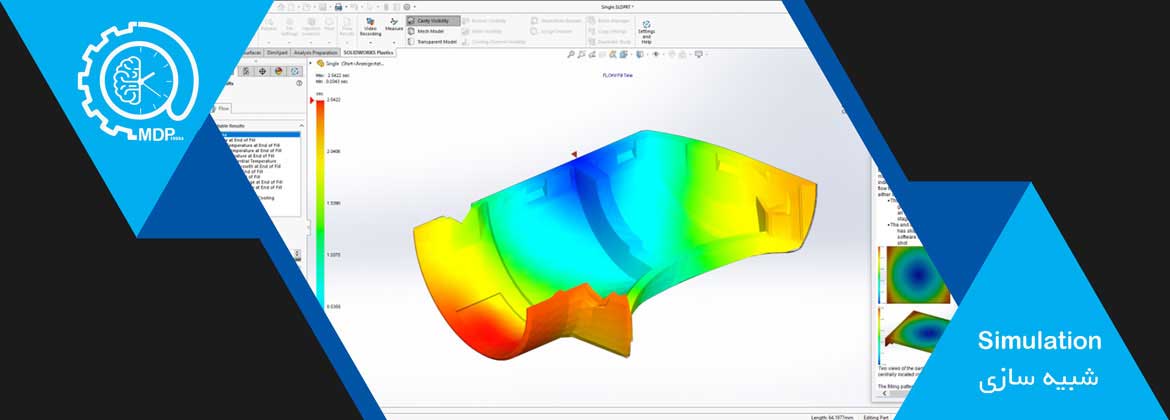
(Simulation) - پلاجریسم، تشابه جویی
نمونه هایی از موضوعات پیشنهاد شده برای پایان نامه رشته حقوق بشر
انتخاب عنوان مناسب در حوزه حقوق بشر، کلید شروع یک پژوهش کاربردی و تأثیرگذار است؛ پژوهشی که میتواند به ارتقای عدالت، حمایت از گروههای آسیبپذیر و توسعه قوانین بینالمللی کمک کند.
عناوین پایان نامه حقوق بشر معمولاً بر موضوعاتی مانند بررسی حقوق بنیادین زنان و کودکان در اسناد بین المللی، تحلیل تطبیقی نظام های حقوقی در حمایت از آزادی بیان، مطالعه حقوق اقلیت ها و مهاجران، نقش سازمان های بین المللی در تضمین حقوق بشر، بررسی چالش های حقوق بشر در عصر فناوری و فضای مجازی، و ارزیابی کارآمدی سازوکارهای نظارتی جهانی متمرکز هستند؛ این موضوعات با هدف ارتقای حمایت های قانونی، توسعه عدالت اجتماعی و تقویت جایگاه حقوق بشر در نظام های ملی و بین المللی تدوین می شوند.
🔹 حقوق بینالملل و قوانین جهانی
تحلیل تطبیقی حقوق بشر در معاهدات بینالمللی
بررسی نقش سازمان ملل در حمایت از حقوق پناهندگان
مطالعه تطبیقی حقوق بشر در قوانین ملی و بینالمللی
🔹 حقوق اقلیتها و گروههای آسیبپذیر
بررسی وضعیت حقوق اقلیتهای دینی و قومی در ایران
تحلیل حقوق کودکان کار و راهکارهای قانونی حمایت
ارزیابی حقوق زنان در نظامهای قانونی مختلف
🔹 عدالت اجتماعی و سیاسی
نقش حقوق بشر در پیشگیری از تبعیض نژادی و جنسیتی
بررسی تأثیر سیاستهای آموزشی بر ارتقای حقوق بشر
مطالعه حقوق بشر و آزادیهای مدنی در جوامع مدرن
🔹 موضوعات نوین و بینرشتهای
حقوق بشر در عصر دیجیتال و حفاظت از حریم خصوصی
بررسی حقوق بشر در بحرانهای انسانی و جنگها
تحلیل چالشهای حقوق بشر در مهاجرتهای بینالمللی
عناوین پایان نامه حقوق خانواده و زنان - عناوین پایان نامه فقه و حقوق
شماره تماس: 09102340118 ثبت سریع سفارش

عناوین پایان نامه مهندسی صنایع معمولاً بر حوزه های بهینه سازی سیستم ها، مدیریت تولید و عملیات، برنامه ریزی زنجیره تأمین، کنترل کیفیت، مهندسی مالی، مدیریت پروژه، تحلیل داده های صنعتی، ایمنی و ارگونومی، و سیستم های لجستیک متمرکز هستند؛ این موضوعات با هدف افزایش بهره وری، کاهش هزینه ها، ارتقای کیفیت محصولات و خدمات، و بهبود فرآیندهای تصمیم گیری در صنایع مختلف تدوین می شوند و نشان دهنده نقش کلیدی مهندسی صنایع در حل مسائل پیچیده سازمانی و صنعتی است.
برای دریافت مشاوره و خدمات سفارش نگارش پروپوزال و پایان نامه می توانید با موسسه ماد دانش پژوهان تماس حاصل فرمایید:
شماره تماس:
ارسال پیام واتساپ:
عناوین پایان نامه مهندسی صنایع- سیستم و بهره وری معمولاً بر موضوعاتی مانند طراحی و بهینه سازی سیستم های تولید و خدمات، ارزیابی و ارتقای بهره وری سازمانی، مدل سازی و شبیه سازی فرآیندهای صنعتی، مدیریت زمان و منابع، بهبود کیفیت و کاهش ضایعات، مهندسی لجستیک و زنجیره تأمین، و توسعه شاخص های نوین سنجش کارایی متمرکز هستند؛ این موضوعات با هدف افزایش کارآمدی، کاهش هزینه ها و ارتقای رقابت پذیری سازمان ها تدوین می شوند و جایگاه مهندسی صنایع را در بهبود عملکرد سیستم های پیچیده برجسته می سازند.
رشته مهندسی صنایع - اپلای، پذیرش و بورسیه تحصیلی
عناوین پایان نامه مهندسی مکاترونیک معمولاً بر محورهای تلفیقی میان مکانیک، الکترونیک و کنترل هوشمند متمرکز هستند و شامل موضوعاتی مانند طراحی و بهینه سازی ربات های صنعتی و خدماتی، توسعه سیستم های هوشمند کنترل حرکت، کاربرد حسگرها و عملگرهای پیشرفته در اتوماسیون، طراحی سامانه های میکروالکترومکانیکی (MEMS)، هوش مصنوعی در رباتیک، و بهبود کارایی سیستم های خودکار در صنایع مختلف می شوند که هر یک بیانگر نقش میان رشته ای مکاترونیک در حل مسائل پیچیده مهندسی است.
برای دریافت مشاوره و خدمات سفارش نگارش پروپوزال و پایان نامه می توانید با موسسه ماد دانش پژوهان تماس حاصل فرمایید:
رشته مهندسی مکاترونیک -رشته های گروه فنی ومهندسی
شماره تماس:
انتخاب عنوان مناسب در مدیریت استراتژی، نخستین و مهمترین گام برای نگارش یک پایاننامه موفق و قابل دفاع است؛ عنوانی که هم مسئله واقعی سازمان را پوشش دهد و هم از نظر علمی قابل اتکا باشد.
عناوین پایان نامه مدیریت استراتژی معمولاً بر موضوعاتی مانند تدوین و اجرای استراتژی های سازمانی، تحلیل محیط رقابتی، مدیریت تغییر و تحول، ارزیابی عملکرد استراتژیک، توسعه مزیت رقابتی پایدار، مدیریت منابع و قابلیت های سازمانی، نوآوری و کارآفرینی استراتژیک، و نقش فناوری در استراتژی های کسب و کار متمرکز هستند؛ این موضوعات با هدف ارتقای توان تصمیم گیری مدیران، افزایش بهره وری و ایجاد ارزش افزوده در سازمان ها تدوین می شوند و جایگاه مدیریت استراتژی را در هدایت و موفقیت بلندمدت کسب و کارها برجسته می سازند.
برای دریافت مشاوره و خدمات سفارش نگارش پروپوزال و پایان نامه می توانید با موسسه ماد دانش پژوهان تماس حاصل فرمایید:
شماره تماس:
ارسال پیام واتساپ:
چیستی ترجمه - مزایای انتشار مقاله ISI